【Androidアプリ開発】Android Studioのプロジェクトの作成
こんにちは、ノムノムです。
最近ずっとRaspberry Pi(ラズパイ)をばかり触っていてプログラミングしておらず、急に新しいプログラミングをやりたくなったので新しくAndroidアプリを作ってみようと思います。
Android Studioのインストールは以下の記事にあります。
【Androidスマホアプリを作ってみる】 インストール
こんにちは、ノムノムです。 今回からAndroidアプリの作成に入ろうかと思います。実はずっと前からスマホアプ…
http://nomux2.net/android-install/
新規プロジェクトを作成する
Android Studioを起動し、新しいプロジェクトを作成します。
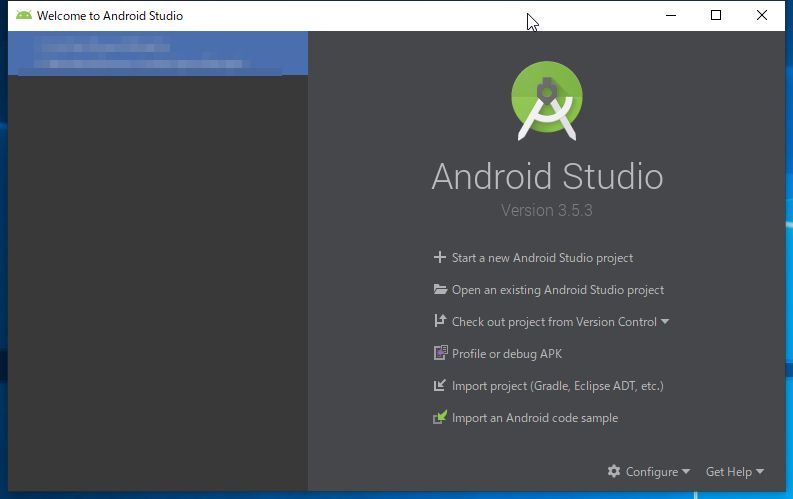
起動時に以下の画面がでてきたら「Start a new Android Studio project」を選択してくだしさい。
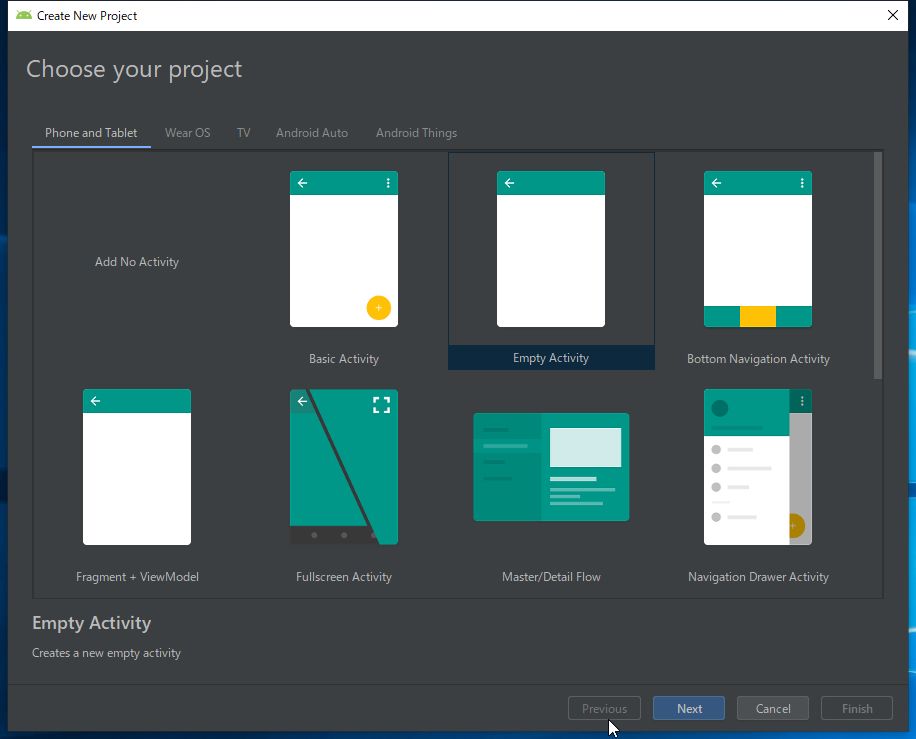
レイアウトも自分で決めたいので「Empty Activity」を選択し、「Next」をクリックします。
今回は、最近物忘れが多いなぁと感じることがあるのでTodoListのアプリを作ってみようと思いました。
以下の画像のように入力しました。
「Finish」を押すとプロジェクトが作成されます。
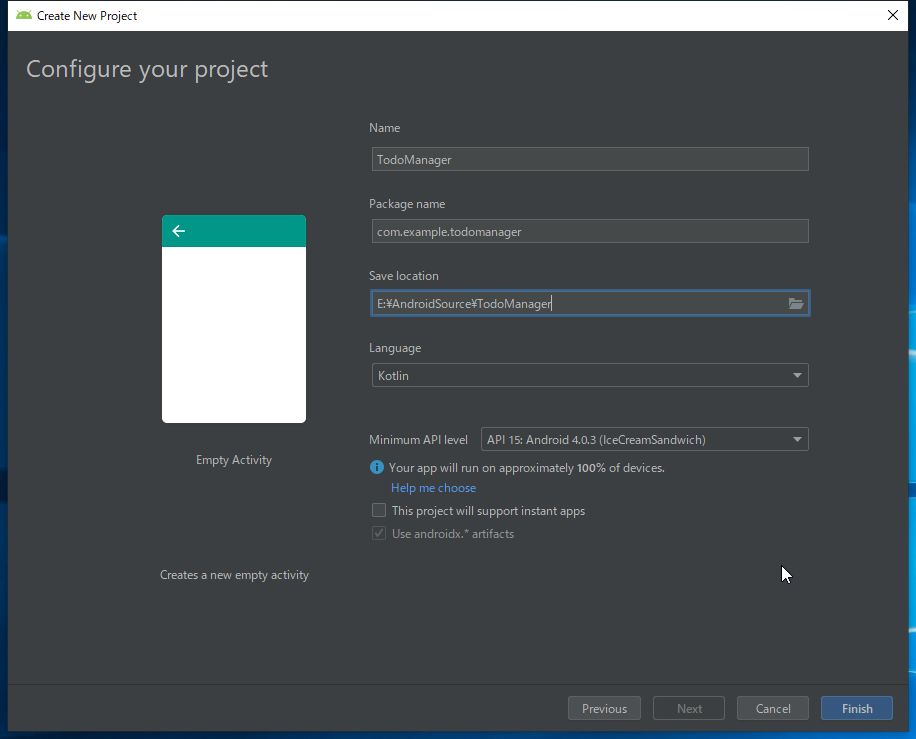
上から順に説明します。
| 項目 | 説明 |
|---|---|
| Name | アプリケーションの名前です。 |
| Package name | アプリケーションIDになります。 アプリのインストールをしたときにこのPackage nameでインストールしたアプリを探します。そのため必ず一意である必要があります。 |
| Save location | プロジェクトを保存するフォルダを指定します。 |
| Language | 使用するプログラミング言語を選択します。 |
| Minimum API level | 使用するAPIを指定します。APIはインストールしたい端末のAndroidバージョンより下のAPIを選択してください。 APIはアプリケーション同士のつながりを行います。 簡単に言えばこのアプリとAndroidOSとをつないでくれるものと思ってもらえればいいと思います。 |
| This project will support instant apps | 作成するプロジェクトにInstant Appsを含めるかを選択します。 Instant Appsはインストール無しでアプリを実行する仕組みです。 |
| Use androidx.* artifacts | Android拡張機能ライブラリ「AndroidX」を利用するかどうかを選択します。 API 29以上がインストールされている場合、AndroidXの利用が必須なのでグレーアウトされ強制的にチェックされています。 チェックを外す場合は、API 29をアンインストールするしかありません。 |
プロジェクトが作成されると以下のような画面がでてきます。
主要と思われる部分を展開しています。
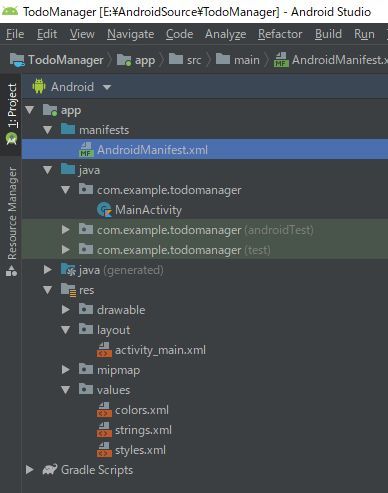
それぞれ説明していきます。
| 名称 | 説明 |
|---|---|
| AndroidManifest.xml | アプリ実行に必要な設定を記述します。 例えば、カメラやGPSの使用などを記述します。 |
| javaフォルダ | ソースコードのフォルダです。 MainActivityは起動時に表示される画面のソースです。 |
| layoutフォルダ | 画面レイアウトのフォルダです。 activity_main.xmlは起動時に表示される画面のレイアウトファイルです。 |
| colors.xml | 色情報です。 |
| strings.xml | 文字情報です。 |
| styles.xml | スタイルの情報です。 |
まとめ
今回は、最初のさわりだけで、おもったより長くなってしまいました。
Kotlinを使ってプログラミングするのは初めてです。
私も勉強しながら覚書でここに書いていきます。皆様のお役に立てたら幸いです。
ここまで読んで頂きありがとうございます。